



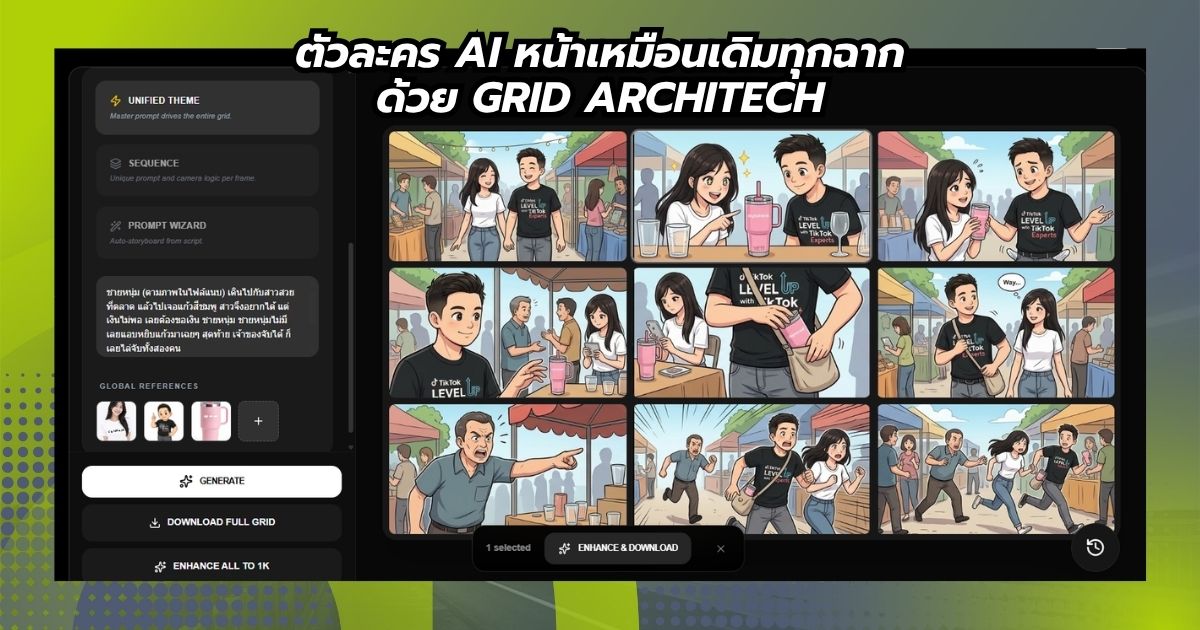
ใครทำคลิป AI น่าจะเคยเจอปัญหานี้กันทุกคนครับ
ฉากแรกหน้าตัวละครเป็นแบบนึง พอขึ้นฉากสองหน้าเปลี่ยน ฉากสามเปลี่ยนอีก จนคนดูงงว่า “เอ๊ะ คนเดิมหรือเปล่าเนี่ย”
ปัญหาเรื่อง ความต่อเนื่องของตัวละคร (Consistency) เนี่ยแหละครับ ที่ทำให้หลายคนทำคลิป AI แล้วดูไม่โปร
แต่ตอนนี้ Google Flow มีตัวช่วยใหม่ ชื่อว่า Grid Architect (สร้างโดย Henry Daubrez) ที่มาแก้ปัญหานี้โดยเฉพาะ
พี่นุกไปขุดมาให้แล้ว มาอ่านกันครับ 👇
Grid Architect คืออะไร ทำไมต้องใช้
อธิบายง่ายๆ ครับ Grid Architect คือเครื่องมือที่ช่วยให้เราสร้างภาพหลายๆ ฉาก ในภาพเดียว (เรียกว่า กริด / Grid) แล้วระบบจะแยกออกมาเป็นภาพเดี่ยวๆ ให้อัตโนมัติ
ข้อดีคือ เพราะมันสร้างมาจากภาพใหญ่ภาพเดียว หน้าตัวละคร โทนสี และสไตล์ภาพ เลย ออกมาเหมือนกันทุกเฟรม ไม่หลุดธีม
เหมาะมากกับคนทำ Storyboard (ภาพร่างลำดับฉากก่อนทำคลิป) หรือทำคอนเทนต์แบบมีหลายฉากต่อเนื่องกันครับ
วิธีใช้งาน Grid Architect แบบ Step-by-Step
ไม่ยากเลยครับ ทำตามนี้ได้เลย
1. เข้า Google Flow
เข้าไปที่ labs.google/fx/tools/flow ครับ
ตรงนี้ต้องใช้บัญชี Google ที่มีแผน Google AI Pro หรือ Ultra (หรือแผนที่รองรับ) นะครับ จากนั้นสร้างโปรเจกต์ใหม่ หรือเปิดอันเดิมที่มีอยู่
2. เลือก Grid Architect
ไปที่เมนู Tools แล้วเลือก Grid Architect ได้เลย ถ้าหาไม่เจอ ลองค้นใน Tools Library ดูครับ
3. ตั้งค่ากริด
เลือกประเภทกริดที่อยากได้ เช่น 2×2, 3×3, 1×4, 4×4 แล้วกำหนดขนาดภาพรวมและขนาดแต่ละเฟรมตามต้องการ
4. พิมพ์ Prompt อธิบายภาพ
ตรงนี้แหละครับที่เป็นหัวใจ เราจะพิมพ์ Prompt (คำสั่งบอก AI ว่าอยากได้ภาพแบบไหน) หรือจะอัปโหลดภาพต้นแบบเข้าไปก็ได้
ซึ่งตอนนี้เลือกวิธีอธิบายได้ 3 แบบ พี่นุกแยกให้อ่านในหัวข้อถัดไปเลยครับ
เจาะลึก 3 โหมดการอธิบายภาพ
โหมดที่ 1: Unified Theme
โหมดนี้ใช้ Prompt หลักชุดเดียว คุมภาพทั้งกริด (Master prompt drives the entire grid)
เหมาะกับงานที่อยากคุม Mood & Tone (อารมณ์และโทนของภาพ) สไตล์ภาพ และทิศทางศิลป์ให้เป็นภาพจำเดียวกันทั้งหมด ไม่หลุดธีม
พูดง่ายๆ คือ อยากได้ชุดคอนเทนต์ที่ดู “เป็นพี่น้องกัน” ใช้โหมดนี้ครับ
โหมดที่ 2: Sequence
โหมดนี้ใจดีกว่า เพราะให้เรากำหนด Prompt และปรับ มุมกล้อง (Camera logic) แยกกันได้ในแต่ละเฟรมเลย
เหมาะกับงานเล่าเรื่องเป็นฉากๆ ที่แต่ละคัท (Cut) ต้องเปลี่ยนมุมกล้อง ซูมเข้า-ออก หรือเปลี่ยนแอคชั่นของตัวละครเป็นลำดับ
ถ้าทำ Storyboard โฆษณา ที่มีรายละเอียดเยอะ โหมดนี้ตอบโจทย์มากครับ
โหมดที่ 3: Prompt Wizard
อันนี้สบายสุดครับ ระบบ AI จะช่วยสร้าง Storyboard ให้ อัตโนมัติ จากสคริปต์ที่เราป้อนเข้าไป (Auto-storyboard from script)
แค่มีบทโฆษณาหรือสคริปต์ (จะร่างมาจาก AI ตัวอื่น เช่น ChatGPT หรือ Grok ก็ได้) เอามาใส่ในโหมดนี้ ระบบจะตีความแล้วแตกออกมาเป็นภาพแต่ละช็อตให้ทันที
ลดเวลาขั้นตอน Pre-production (การเตรียมงานก่อนถ่าย) ไปได้เยอะมากครับ
และที่เด็ดคือ เลือกสไตล์ภาพได้อีกด้วยนะครับ ทั้งเหมือนจริง การ์ตูน ภาพยนตร์ หรือจะกำหนดเองตามชอบก็ได้เลย
5. กด Generate แล้วระบบแยกเฟรมให้เอง
พอกดสร้าง AI จะสร้างภาพกริดใหญ่ภาพเดียวที่มีหลายเฟรมอยู่ข้างใน
จากนั้นเครื่องมือจะ แยกภาพแต่ละเฟรมออกมาเป็นภาพเดี่ยวให้อัตโนมัติ ไม่ต้องมานั่งตัดเองเลยครับ
แล้วเอาแต่ละเฟรมไปใช้ต่อใน Flow ได้เลย เช่น สร้างวิดีโอด้วย Frames-to-Video หรือ Ingredients-to-Video 🎬
ประโยชน์ของ Grid Architect ที่พี่นุกชอบ
ตัวที่พี่นุกว่าเด็ดสุด คือ ประหยัดเวลามาก เพราะสร้าง Storyboard หรือภาพหลายฉากได้ในภาพเดียว แล้วแยกอัตโนมัติ (ปกติต้องสร้างทีละภาพแล้วมานั่งรวมเอง เหนื่อยครับ)
ที่สำคัญคือมันออกแบบมาเข้ากับ Workflow การทำวิดีโอ AI โดยเฉพาะ เพราะมันป้อน “ส่วนผสม” (ingredients) หลายเฟรมพร้อมใช้ให้เราเลย
แล้วก็ช่วยเรื่อง Consistency (ความต่อเนื่องระหว่างฉาก) ง่ายขึ้นเยอะ ตัดงานน่าเบื่ออย่างการมานั่งจัด layout เองออกไปได้
ใครชอบทำคอนเทนต์แบบ Series หรือทำโฆษณา จะสนุกกับตัวนี้มากครับ
เครื่องมือนี้ เหมาะกับใคร
ถ้าโค้ชเป็น Creator / Content Creator ที่ทำคลิปสั้น โฆษณา Reels หรือ TikTok แล้วอยากได้ Storyboard เร็วๆ ตัวนี้ใช่เลยครับ
หรือเป็น Filmmaker / Video Editor ที่ใช้ AI ช่วยผลิตคลิป (โดยเฉพาะคนที่ใช้ Veo ใน Google Flow อยู่แล้ว) ก็เข้าทางมากๆ
รวมถึง Designer / Marketer ที่ต้องทำชุดภาพหลายฉากเร็วๆ สำหรับ Pitch งานหรือทำแคมเปญด้วยครับ
มือใหม่ถึงระดับกลางก็เล่นได้สบาย เพราะหน้าตาการใช้งานเป็นมิตรมาก
แต่ขอบอกไว้ก่อนนะครับ ถ้าใครต้องการ ภาพเดี่ยวคุณภาพสูงสุด หรืองานที่ไม่ได้ต้องการหลายเฟรม อันนี้แนะนำให้ใช้เครื่องมือสร้างภาพปกติจะเหมาะกว่าครับ
เห็นแล้วครับ ขอจัด FAQ แบบแยกตามกลุ่มผู้อ่าน 2 ฝั่ง ตามที่โค้ชทำประจำ — ฝั่งเจ้าของธุรกิจจะเน้นมุม “คุ้มมั้ย ใช้แล้วได้อะไร” ส่วนฝั่งนักการตลาดจะเน้นมุม “ทำงานยังไง เอาไปต่อยอดยังไง” ครับ
FAQ คำถามที่พบบ่อย
สำหรับเจ้าของธุรกิจ (เจ้าของกิจการ / เจ้าของแบรนด์)
Q1: ไม่เคยทำคลิป AI มาก่อนเลย ใช้ Grid Architect ยากมั้ย?
ไม่ยากครับ พี่นุกบอกเลยว่าตัวนี้ออกแบบมาให้มือใหม่ใช้ได้ ถ้าโค้ชไม่อยากคิด Prompt เองให้ปวดหัว ใช้โหมด Prompt Wizard ได้เลย แค่มีบทหรือสคริปต์สินค้า (จะให้ ChatGPT ช่วยร่างก่อนก็ได้) เอามาวาง ระบบจะแตกออกมาเป็นภาพแต่ละฉากให้เอง ที่เหลือก็แค่เลือกสไตล์ภาพที่ชอบครับ
Q2: ต้องเสียเงินเพิ่มมั้ย ถึงจะใช้ตัวนี้ได้?
ต้องมีแผน Google AI Pro หรือ Ultra ก่อนครับ ถึงจะเข้าใช้ Google Flow ได้ แต่พี่นุกมองว่าคุ้มนะครับ ลองคิดดู ถ้าจ้างคนทำ Storyboard โฆษณาหนึ่งชุด ค่าจ้างก็ไม่น้อย แต่ตัวนี้ทำเองได้ในไม่กี่นาที แถมทำได้ไม่จำกัดชิ้นงานครับ
Q3: ธุรกิจของผมขายสินค้าธรรมดา ไม่ใช่สายครีเอเตอร์ ใช้แล้วได้ประโยชน์จริงเหรอ?
ได้แน่นอนครับ ลองนึกภาพว่าโค้ชขายสินค้าตัวหนึ่ง อยากได้คลิปโฆษณาสั้นๆ ที่มีพรีเซนเตอร์หน้าเดิมเล่าเรื่องตั้งแต่ต้นจนจบ ปัญหาใหญ่ของคลิป AI คือหน้าคนเปลี่ยนทุกฉาก ดูแล้วไม่น่าเชื่อถือ Grid Architect แก้ตรงนี้ให้ ทำให้คลิปสินค้าของโค้ชดูโปรขึ้น น่าเชื่อถือขึ้น ซึ่งความน่าเชื่อถือนี่แหละครับที่ทำให้ลูกค้าตัดสินใจซื้อ
สำหรับนักการตลาด (นักการตลาดออนไลน์ / ครีเอเตอร์)
Q1: Grid Architect ต่างจากการ generate ภาพทีละใบแล้วเอามารวมเองยังไง?
ต่างที่ ความต่อเนื่อง (Consistency) ครับ ถ้าเรา generate ทีละใบ แต่ละใบมันคือการสุ่มใหม่หมด หน้าตัวละคร โทนสี แสง เลยไม่เหมือนกัน แต่ Grid Architect สร้างทุกเฟรมมาจากภาพกริดใหญ่ภาพเดียว ทุกอย่างเลยอยู่ในชุดเดียวกัน หน้าตัวละครคุมได้ แล้วระบบยังแยกเฟรมให้อัตโนมัติ ไม่ต้องมานั่งครอปเองทีละใบครับ
Q2: อยากคุมมุมกล้องแต่ละช็อตเองเป๊ะๆ ใช้โหมดไหนดี?
ใช้โหมด Sequence ครับ โหมดนี้ให้เราเขียน Prompt และกำหนด Camera logic (ตรรกะมุมกล้อง) แยกกันได้ทุกเฟรม อยากให้ฉากแรกเป็น Long shot ฉากสองซูมเข้าหน้า ฉากสามเปลี่ยนแอคชั่น ก็สั่งได้เป็นลำดับเลย เหมาะกับงาน Storyboard โฆษณาที่ต้องการความเป๊ะในการเล่าเรื่องเป็นคัทๆ ครับ
Q3: เอาเฟรมที่ได้ไปต่อยอดเป็นวิดีโอจริงๆ ได้เลยมั้ย?
ได้เลยครับ นี่คือจุดที่พี่นุกชอบที่สุด เพราะเฟรมที่แยกออกมาเอาไปป้อนต่อใน Flow ได้ทันที ผ่านฟีเจอร์อย่าง Frames-to-Video หรือ Ingredients-to-Video พูดง่ายๆ คือมันเตรียม “ส่วนผสม” (ingredients) หลายเฟรมพร้อมใช้ให้เรา ทำให้ Workflow การผลิตคลิป AI ลื่นไหลตั้งแต่ Storyboard ยันคลิปจริงในที่เดียวครับ
สรุปสั้นๆ จากพี่นุก
Grid Architect ก็คือ “เครื่องช่วยสร้างและแยก Storyboard แบบกริด” ที่ทำให้ Workflow การผลิตวิดีโอด้วย AI ใน Google Flow เร็วและสะดวกขึ้นเยอะมาก
เหมาะกับคนที่อยากทำคอนเทนต์แบบมีหลายฉาก แต่ไม่อยากเสียเวลามานั่งจัดการภาพเอง
ปัญหาหน้าตัวละครเปลี่ยนทุกฉาก จบได้ตั้งแต่ตรงนี้เลยครับ ลองเอาไปเล่นกันดูนะครับ 🔥
ใครอยากเรียนรู้การใช้ AI ทำคอนเทนต์และการตลาดออนไลน์แบบครบวงจร ทักไลน์มาได้ที่ @digitalnookacademy ได้เลยครับ
#digitalnook #การตลาดออนไลน์
บทความสอน Ai Marketing








คอร์สเรียน In-house Training
ออกแบบเพื่อยกระดับทีมงานและองค์กรให้เข้าใจกลยุทธ์การตลาดยุค 2026 อย่างเป็นระบบ พร้อมประยุกต์ใช้ AI Marketing ควบคู่กับเครื่องมือหลักอย่าง Facebook, LINE OA และ TikTok ได้อย่างถูกต้อง วัดผลได้ และสร้างผลลัพธ์ทางธุรกิจได้จริง จากประสบการณ์ผู้สอนกว่า 25 ปี ในหลายองค์กร
สนใจเรียนโปรไฟล์ผู้สอน

พี่นุก : ฐิติพันธ์ จินาจันทร์
DigitalNook (พี่นุก) ผู้เชี่ยวชาญด้าน Digital Marketing ด้วยประสบการณ์กว่า 20 ปี
พร้อมช่วยให้ธุรกิจของคุณเติบโตในโลกออนไลน์
ครอบคลุมทุกด้านตั้งแต่ปูพื้นฐานจนถึงการทำโฆษณา
ไม่ว่าจะเป็น TikTok Shop, Facebook Ads, LINE OA และ Ai Marketing
สนใจติดคอร์สสอนของ Digitalnook :
อีเมล์ :
LINE :
เบอร์โทร :
ดูคอร์สเรียนทั้งหมด : คลิกที่นี่
.
 คอร์สเรียนสดรายเดือน
 คอร์สเรียน Tiktok
 คอร์สเรียน LINE OA
 คอร์สเรียน Facebook
 คอร์สเรียน AI
 รับงานวิทยากรบรรยาย