
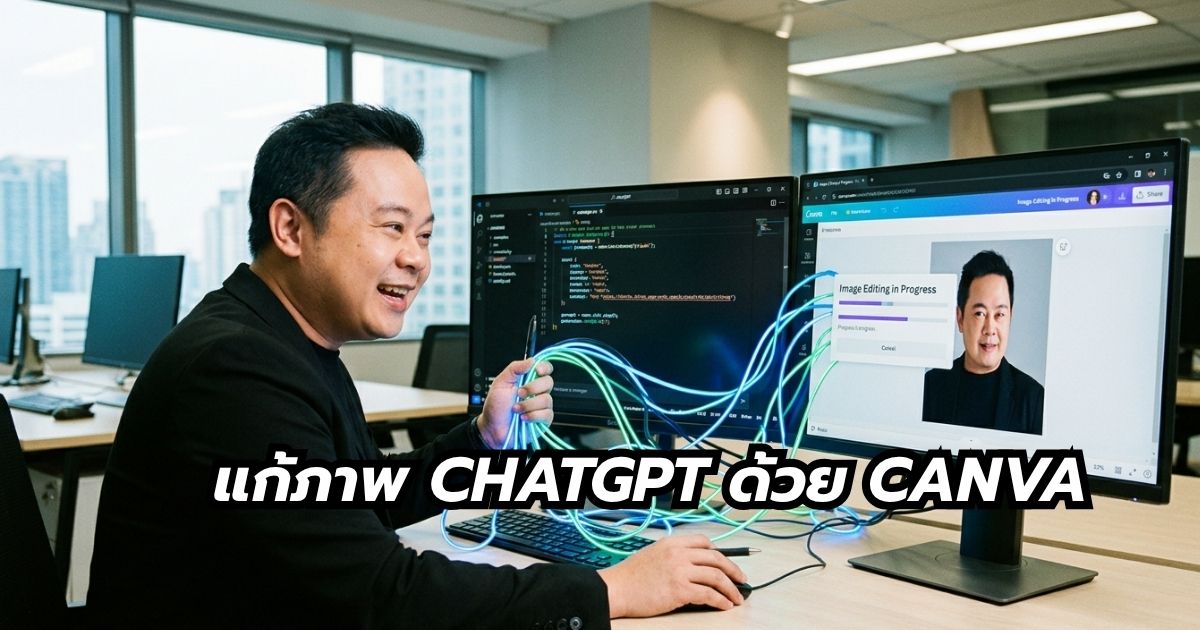
เชื่อม ChatGPT กับ Canva แล้วทำได้เลย! วิธีนำภาพจาก ChatGPT ไปแก้ไขใน Canva แบบครบขั้นตอน
ถามกันเยอะมากเลยครับ ว่าภาพที่สร้างจาก ChatGPT นั้น เอาไปแก้ไขต่อได้ไหม?
คำตอบคือ ได้ครับ! และมันทำได้ง่ายกว่าที่คิดด้วย แต่ก่อนอื่น ต้องทำการเชื่อมต่อ Canva กับ ChatGPT ให้เรียบร้อยก่อนนะครับ
ขั้นตอนเชื่อมต่อ Canva กับ ChatGPT
1. เข้า ChatGPT แล้วไปที่การตั้งค่า
เข้าไปที่ chatgpt.com แล้วล็อกอินด้วยบัญชีของคุณก่อนครับ ใช้ได้ทั้ง Free / Plus / Pro ไม่มีปัญหา
จากนั้น คลิกไอคอนโปรไฟล์ มุมบนขวา แล้วเลือก Settings
2. ค้นหา Canva ใน Apps & Connectors
ในเมนูด้านซ้าย ให้มองหา Apps & connectors แล้วค้นหาคำว่า Canva คลิกเลยครับ
3. เชื่อมต่อบัญชี Canva
กด Connect หรือ Enable ระบบจะให้ล็อกอินด้วยบัญชี Canva ของคุณ แล้วกด อนุมัติสิทธิ์ ที่ขอมา เพื่อให้ ChatGPT สร้างและแก้ไขดีไซน์แทนคุณได้ครับ
4. ทดสอบสั่งงานได้เลย
กลับมาที่หน้าแชท แล้วลองพิมพ์คำสั่งแบบนี้ดูครับ
- “Canva, สร้าง presentation เกี่ยวกับธุรกิจกาแฟ 5 สไลด์”
- “Canva, ทำโพสต์ Instagram สไตล์มินิมอล สีพาสเทล”
ChatGPT จะสร้างดีไซน์ให้ preview ได้เลยทันทีครับ
วิธีใช้งานหลัก นำภาพ ChatGPT ไปแก้ใน Canva
วิธีที่ 1 — ดาวน์โหลดแล้วอัปโหลดเอง (เหมาะกับทุกคน)
สร้างภาพใน ChatGPT ด้วย DALL·E ตามปกติก่อนครับ เช่น พิมพ์ว่า “สร้างภาพโปสเตอร์อาหารไทยสไตล์มินิมอล” แล้ว ดาวน์โหลดภาพ มาเก็บไว้
จากนั้นเปิด Canva → New Design หรือ Upload ภาพที่สร้างมา แล้วใช้ Magic Studio ต่อได้เลยครับ
เครื่องมือใน Magic Studio ที่ควรรู้จักไว้ ได้แก่
- 🪄 Magic Layers → แปลงภาพแบนๆ จาก AI ให้กลายเป็น เลเยอร์ที่แก้ไขได้ ย้าย ปรับขนาด ลบ หรือเปลี่ยนสีองค์ประกอบได้เลย
- ✏️ Magic Edit → เติมหรือเปลี่ยนส่วนไหนก็ได้ด้วย Prompt เช่น เปลี่ยนพื้นหลัง หรือ เพิ่มวัตถุเข้าไปในภาพ
- 🧹 Magic Eraser → ลบสิ่งที่ไม่ต้องการออกได้เลย
- 📝 Grab Text → แก้ไขข้อความที่อยู่ในภาพได้โดยตรง
วิธีที่ 2 — ส่งตรงจาก ChatGPT ไป Canva (ลื่นไหลที่สุด)
ถ้าเชื่อมต่อเรียบร้อยแล้ว วิธีนี้สะดวกสุดครับ
สร้างภาพใน ChatGPT เสร็จแล้ว แค่พิมพ์ว่า “Turn this into editable Canva design” หรือ “Send to Canva with Magic Layers” ระบบจะส่งไฟล์ไปที่ Canva ให้เปิดแก้ไขได้ทันทีเลยครับ ไม่ต้องดาวน์โหลดมาก่อน
FAQ สำหรับเจ้าของธุรกิจ
Q1: ต้องมีบัญชี Canva แบบ Pro ถึงจะเชื่อมต่อกับ ChatGPT ได้ไหมครับ?
A: ไม่จำเป็นครับ บัญชี Canva ฟรีก็เชื่อมต่อได้เลย แต่การใช้งาน Magic Studio บางฟีเจอร์ เช่น Magic Layers หรือ Magic Edit อาจต้องใช้ Canva Pro ครับ ถ้าใช้งานจริงจังเพื่อธุรกิจ พี่นุกแนะนำให้อัปเกรดเป็น Pro ไว้ก่อนเลย คุ้มมากครับ
Q2: เจ้าของธุรกิจที่ไม่ถนัดออกแบบ ใช้วิธีนี้แล้วจะได้ภาพที่นำไปใช้งานจริงได้เลยไหม?
A: ได้ครับ นี่คือจุดเด่นของการใช้ ChatGPT + Canva คู่กันเลย เพราะ ChatGPT ช่วยสร้างภาพให้ก่อน แล้ว Canva ช่วยให้แก้ข้อความ สี หรือโลโก้ได้ง่ายมาก ไม่ต้องมีทักษะดีไซน์ก็ทำได้ครับ เหมาะกับเจ้าของธุรกิจที่อยากประหยัดค่าจ้างกราฟิกในงานทั่วไปมากๆ เลย
Q3: ภาพที่สร้างจาก ChatGPT แล้วแก้ใน Canva นำไปใช้ในเชิงพาณิชย์ได้เลยไหมครับ?
A: ใช้ได้ครับ ภาพที่สร้างจาก DALL·E ใน ChatGPT (แผน Plus/Pro) นั้น OpenAI ให้สิทธิ์นำไปใช้เชิงพาณิชย์ได้เลย แต่แนะนำให้อ่าน Terms of Use ของทั้ง ChatGPT และ Canva ให้ครบก่อนนำไปใช้งานจริงในระดับองค์กรนะครับ
FAQ สำหรับนักการตลาด
Q1: Magic Layers ใน Canva แตกต่างจากการแก้ไขภาพปกติยังไงครับ?
A: Magic Layers จะ “แยกชั้น” องค์ประกอบในภาพ AI ออกมาให้ครับ แทนที่จะเป็นภาพแบนๆ ก้อนเดียว เราจะสามารถคลิกเลือกแต่ละส่วน เช่น พื้นหลัง ตัวสินค้า หรือข้อความ แล้วย้าย ลบ หรือปรับแต่งแยกกันได้เลย ทำให้ Workflow การทำ Creative Ads เร็วขึ้นมากครับ
Q2: ใช้วิธีนี้ทำ Creative สำหรับยิงแอด Facebook หรือ TikTok Ads ได้เลยไหมครับ?
A: ได้ครับ แต่มีเทคนิคเล็กน้อย คือตอนสั่ง ChatGPT ให้ระบุขนาดและ Ratio ให้ตรงกับ Placement ที่จะใช้เลย เช่น 1:1 สำหรับ Feed หรือ 9:16 สำหรับ Reels และ TikTok จากนั้นพอเข้า Canva แล้วค่อย Resize และใส่ข้อความ CTA เพิ่มได้เลยครับ ประหยัดเวลา Production ไปได้เยอะมาก
Q3: ถ้าต้องการทำภาพหลายชิ้นในคราวเดียว เช่น ทำ Content Calendar ทั้งเดือน มีวิธีไหนที่เร็วที่สุดไหมครับ?
A: แนะนำให้ใช้ฟีเจอร์ Bulk Create ใน Canva ครับ โดยเตรียม Template ไว้ก่อน 1 ชิ้น แล้วเอาข้อมูลหรือข้อความที่ต่างกันในแต่ละวันมาใส่ผ่าน Google Sheets หรือ CSV แล้วให้ Canva Generate ออกมาทีเดียวหลายชิ้นเลย ส่วน ChatGPT ก็ช่วยตอน Generate ภาพหลักหรือ Concept ให้ก่อน แล้วค่อยแก้ใน Template ที่วางไว้ได้เลยครับ
ข้อดีของการใช้ ChatGPT + Canva คู่กัน
ภาพจาก ChatGPT คุณภาพสูง ส่วน Canva ทำให้แก้ไขง่ายเหมือนไฟล์เวกเตอร์ เปลี่ยนข้อความ องค์ประกอบ สี หรือขนาดได้รวดเร็วมากครับ เหมาะกับการทำ โปสเตอร์ / โพสต์โซเชียล / ธัมเนล / โลโก้ และอีกเยอะมาก
ลองเริ่มจากสร้างภาพใน ChatGPT ก่อน แล้วอัปโหลดไป Canva แล้วลองใช้ Magic Layers ดูครับ รับรองว่าผลลัพธ์ดีมาก 🎨
ถ้าอยากเรียนรู้เทคนิคการใช้ AI ในการทำคอนเทนต์และการตลาดออนไลน์แบบครบจบ ทักมาได้เลยนะครับ
📲 LINE OA : @digitalnookacademy
#digitalnook #การตลาดออนไลน์
บทความสอน Ai Marketing

ผลงานวิทยากรล่าสุด
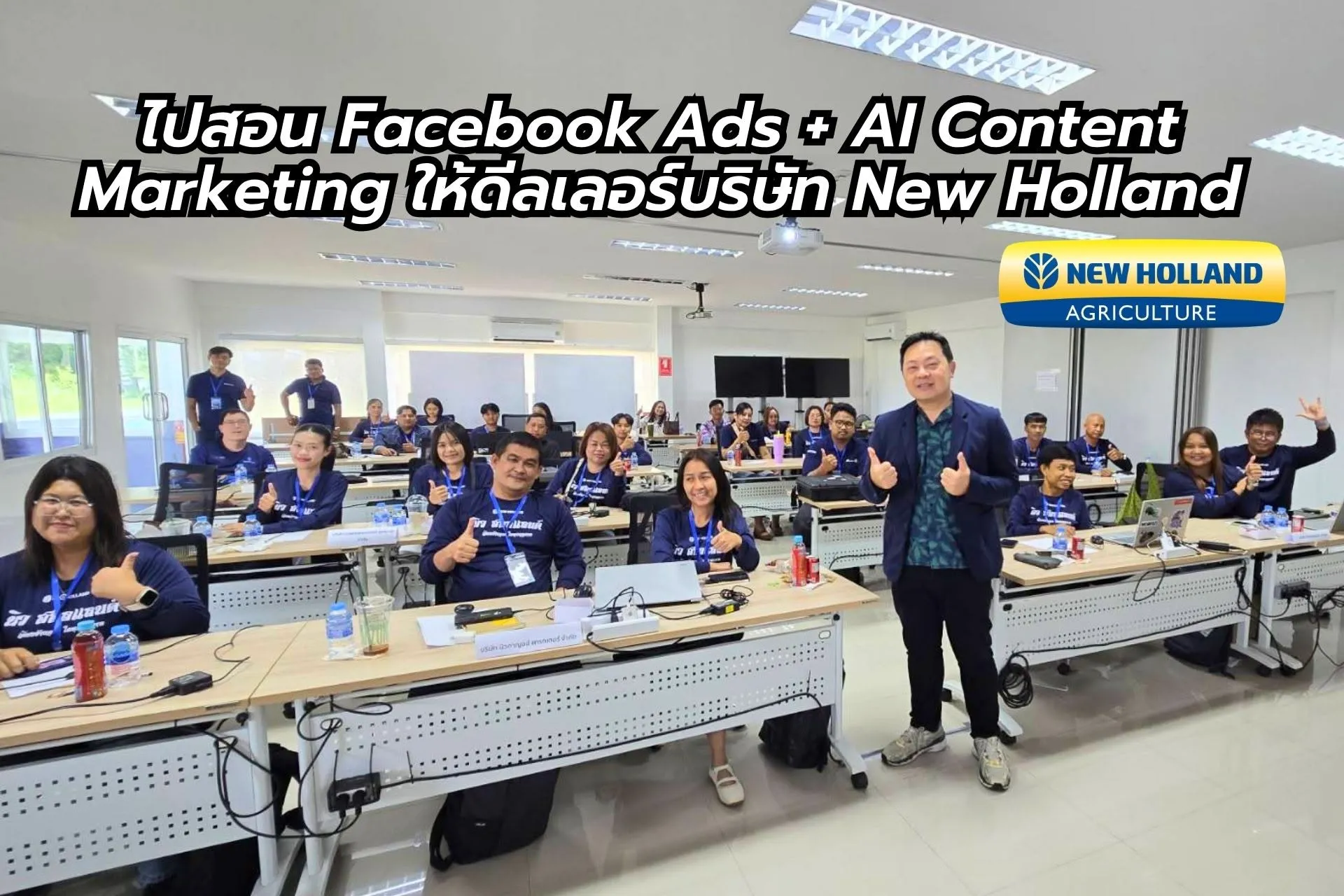
Digitalnook ไปสอน Facebook Ads + AI Content Marketing ให้ดีลเลอร์บริษัท New Holland
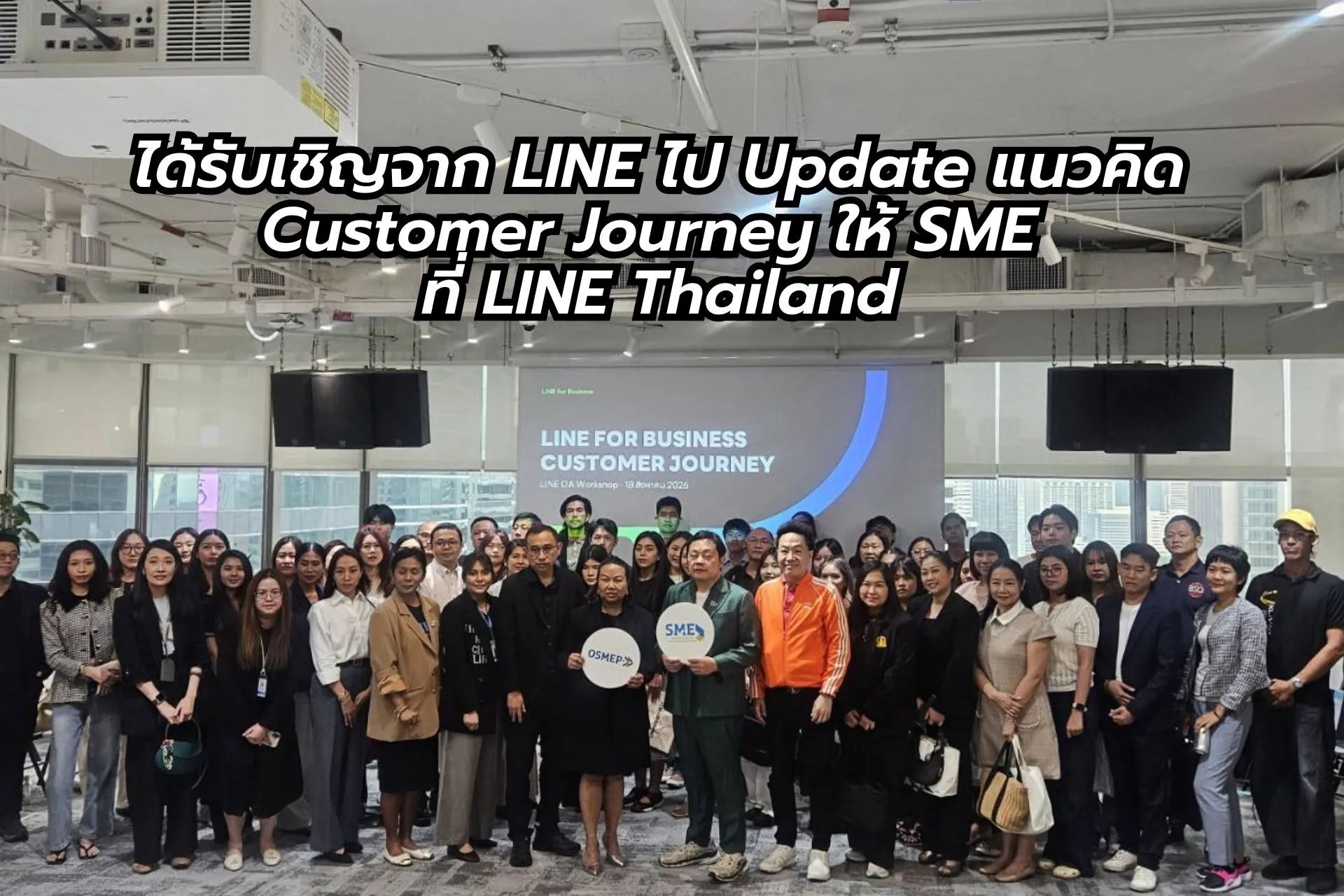
Digitalnook ไปสอน Update แนวคิด Customer Journey ให้ SME ที่ LINE Thailand
สิ่งที่พี่นุกจัดเต็มในวันนี้ Customer Journey ของ LINE ที่ใช้ได้จริง ตั้งแต่ลูกค้าเพิ่งรู้จักธุรกิจ ไปจนถึงขั้นที่ลูกค้าประทับใจ แล้วบอกต่อให้คนอื่น และ KPI (ตัวชี้วัดความสำเร็จ) ที่ต้องประเมิน เวลาวางเป้าหมายบน LINE platform
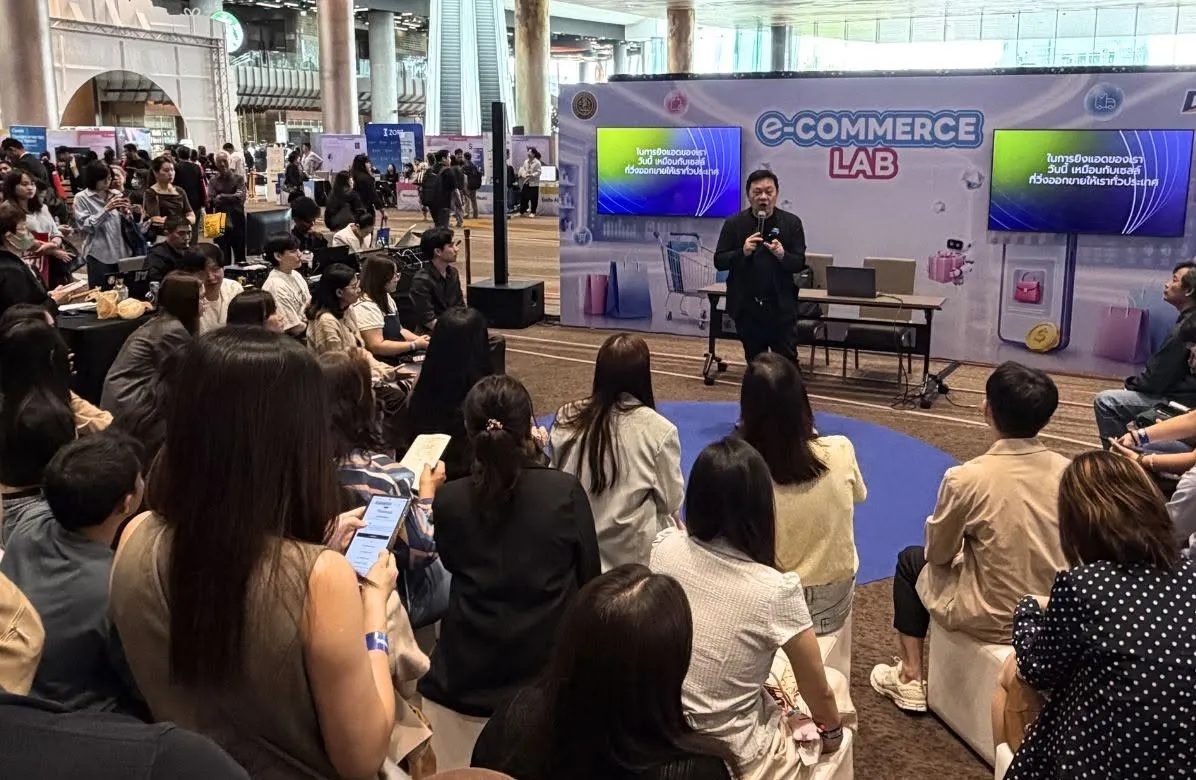
Digitalnook ไป Speaker ในงาน E-Commerce Expo 2026 ที่ ชั้น 7 ICONSIAM จัดงานโดย DBD
งานนี้พี่นุกได้ขึ้นแชร์ความรู้ถึง 2 เวที ได้แก่ ยิงแอดให้รู้ต้นทุน ก่อนเสียเงินผิดทาง เข้าใจแพลตฟอร์ม สร้าง Conversion (เปลี่ยนคนดูให้กลายเป็นลูกค้า) กับ Performance Marketing (การตลาดที่วัดผลได้จริง) ในยุค Social Commerce
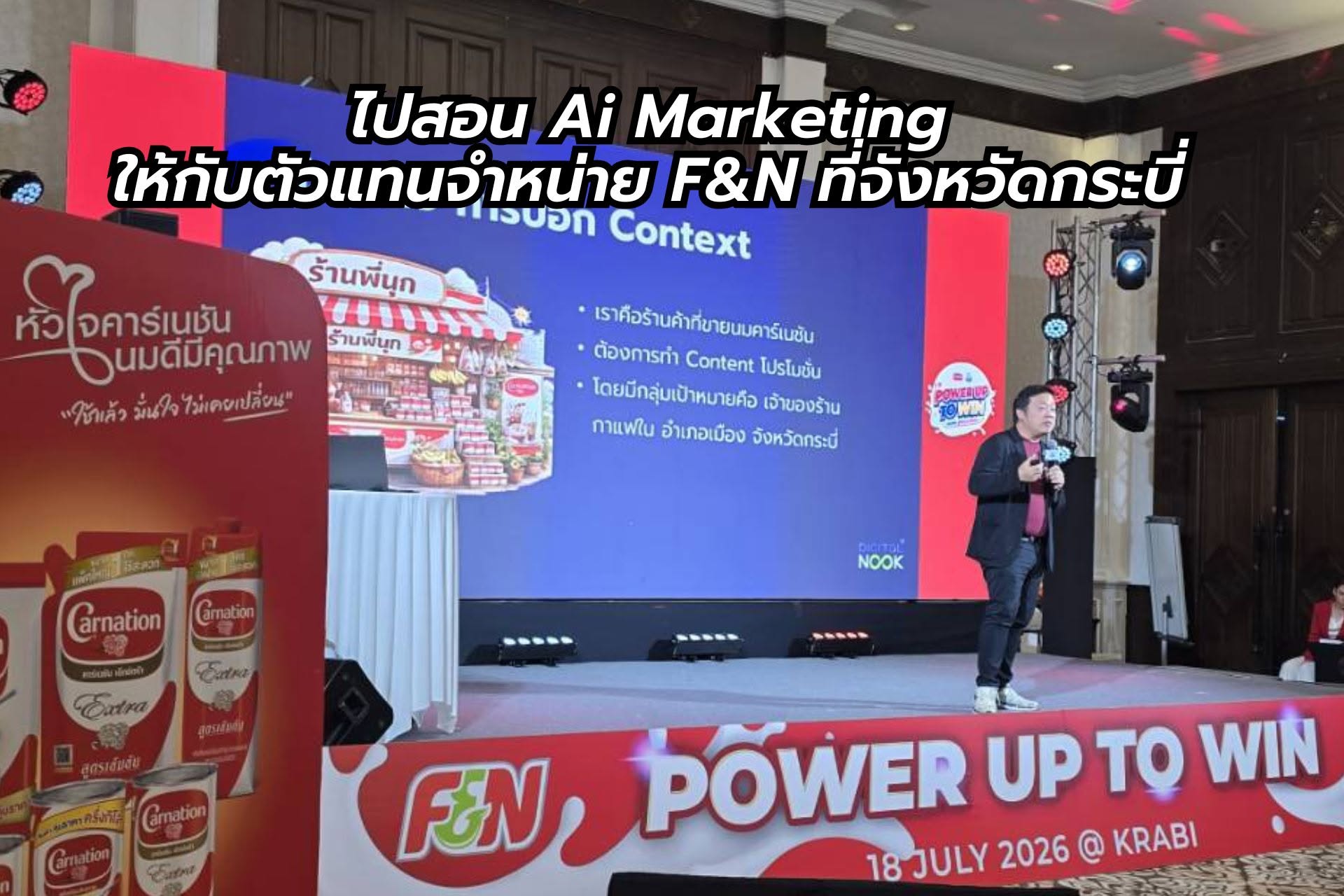
Digitalnook ไปสอน สอน AI Marketing ให้กับตัวแทนจำหน่าย ของ F&N Dairies Thailand ที่กระบี่
เป็นการไป Upskill ให้กับผู้จัดจำหน่ายสินค้าของบริษัท F&N Dairies Thailand นั่นคือ ผลิตภัณฑ์คาร์เนชัน และ นมตราหมี สอนการสร้างภาพสื่อโฆษณา เพื่อใช้ในร้านค้าจริงๆ อย่าง Banner โปสเตอร์ หรือแผ่นพับต่างๆ ด้วย AI


คอร์สเรียน In-house Training
ออกแบบเพื่อยกระดับทีมงานและองค์กรให้เข้าใจกลยุทธ์การตลาดยุค 2026 อย่างเป็นระบบ พร้อมประยุกต์ใช้ AI Marketing ควบคู่กับเครื่องมือหลักอย่าง Facebook, LINE OA และ TikTok ได้อย่างถูกต้อง วัดผลได้ และสร้างผลลัพธ์ทางธุรกิจได้จริง จากประสบการณ์ผู้สอนกว่า 25 ปี ในหลายองค์กร
สนใจเรียนโปรไฟล์ผู้สอน
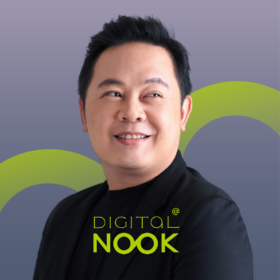
พี่นุก : ฐิติพันธ์ จินาจันทร์
DigitalNook (พี่นุก) ผู้เชี่ยวชาญด้าน Digital Marketing ด้วยประสบการณ์กว่า 20 ปี
พร้อมช่วยให้ธุรกิจของคุณเติบโตในโลกออนไลน์
ครอบคลุมทุกด้านตั้งแต่ปูพื้นฐานจนถึงการทำโฆษณา
ไม่ว่าจะเป็น TikTok Shop, Facebook Ads, LINE OA และ Ai Marketing
สนใจติดคอร์สสอนของ Digitalnook :
อีเมล์ :
LINE :
เบอร์โทร :
ดูคอร์สเรียนทั้งหมด : คลิกที่นี่
.
 คอร์สเรียนสดรายเดือน
 คอร์สเรียน Tiktok
 คอร์สเรียน LINE OA
 คอร์สเรียน Facebook
 คอร์สเรียน AI
 รับงานวิทยากรบรรยาย