




มีนักเรียนพี่นุกถามเข้ามาบ่อยมากช่วงนี้ว่า “Claude Cowork คืออะไร? แล้วเริ่มใช้ยังไง?”
พี่นุกเลยขอสรุปให้ครบในโพสต์นี้เลยครับ ตั้งแต่ Claude Cowork คืออะไร ต้องมีอะไรบ้าง และวิธีติดตั้งแบบทีละขั้น ทำตามได้เลยครับ
Claude Cowork คืออะไร?
Claude Cowork คือ AI Agent จาก Anthropic ที่ไม่ใช่แค่คุยตอบคำถาม แต่ ลงมือทำงานจริงบนเครื่องคอมของเรา ได้เลย
ไม่ว่าจะเป็น จัดไฟล์ อ่านเอกสาร สร้างรายงาน ค้นข้อมูลจากเว็บ หรือทำงานหลายขั้นตอนต่อเนื่องแบบอัตโนมัติ
พูดง่ายๆ ก็คือ มันเหมือนมีผู้ช่วยคนนึง ที่นั่งอยู่หน้าจอแทนเรา และทำงานให้เราจริงๆ นั่นเองครับ
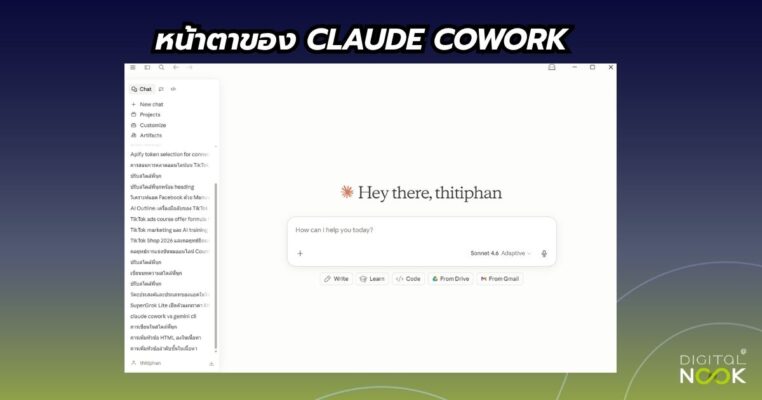
ก่อนติดตั้ง เตรียมสิ่งเหล่านี้ให้พร้อมก่อน
ก่อนจะเริ่ม พี่นุกอยากให้เช็คก่อนว่า มีครบมั้ยนะครับ
- เครื่องคอมพิวเตอร์ Windows หรือ macOS (ยังใช้งานไม่ได้บนเว็บหรือมือถือนะครับ)
- บัญชี Claude แบบจ่ายเงิน ไม่ว่าจะเป็น Pro ($20/เดือน), Max, Team หรือ Enterprise แผนฟรีใช้งาน Cowork ไม่ได้
- ถ้าเป็น Windows แนะนำ Windows Pro ขึ้นไป และต้องเปิด Virtualization ใน BIOS ไว้ด้วย (ส่วนใหญ่เปิดอยู่แล้วในเครื่องสมัยใหม่ครับ)
- มีพื้นที่ดิสก์ว่าง อย่างน้อย 10-15 GB เพราะโปรแกรมจะสร้าง VM เล็กๆ ขึ้นมาในเครื่อง
วิธีติดตั้ง Claude Cowork ทีละขั้น
ขั้นที่ 1 — ดาวน์โหลดโปรแกรม Claude Desktop
เข้าไปที่ https://claude.com/download แล้วเลือกเวอร์ชันให้ตรงกับเครื่องของเราเลยครับ
- ใช้ Mac → เลือก Mac version
- ใช้ Windows ทั่วไป → เลือก Windows
- ใช้ Windows ชิป Snapdragon → เลือก Windows ARM
ขั้นที่ 2 — ติดตั้งโปรแกรม
เปิดไฟล์ที่ดาวน์โหลดมาได้เลยครับ
- Mac → ลากไปวางที่โฟลเดอร์ Applications
- Windows → ดับเบิ้ลคลิกติดตั้ง ถ้าขึ้น error ให้คลิกขวา แล้วเลือก Run as Administrator
ขั้นที่ 3 — เปิดโปรแกรมและล็อกอิน
เปิด Claude Desktop จาก Start Menu (Windows) หรือ Applications (Mac) แล้วล็อกอินด้วยบัญชี Claude ของเรา
ถ้าบัญชียังเป็นแผนฟรีอยู่ → กด Upgrade เลือกแผน Pro ขึ้นไป แล้วจ่ายเงินได้เลยครับ
ขั้นที่ 4 — เปิดใช้งาน Cowork
หลังล็อกอินเสร็จ จะเห็นแถบด้านบนเขียนว่า Chat | Cowork | Code
กดแท็บ Cowork ถ้าเห็นหน้า Tasks หรือ New Task แสดงว่าพร้อมใช้งานแล้วครับ!
ขั้นที่ 5 — ตั้งค่าเบื้องต้น (แนะนำทำก่อนเลย)
- เลือก Workspace หรือโฟลเดอร์ทำงานที่ต้องการให้ AI เข้าถึงไฟล์ได้
- ไปที่ Settings > Cowork แล้วตั้ง Global Instructions บอก AI ว่าเราเป็นใคร ทำธุรกิจอะไร ชอบให้ทำงานรูปแบบไหน
- ลองสั่งงาน Task แรก เช่น “จัดระเบียบโฟลเดอร์ Downloads ให้หน่อย” แค่นั้นเลยครับ
ติดตั้งไม่ได้? แก้แบบนี้เลย
พี่นุกรวมปัญหาที่เจอบ่อยมาให้แล้วครับ
- Cowork ไม่ขึ้น → อัปเดต Claude Desktop เป็นเวอร์ชันล่าสุด หรือลบแล้วติดตั้งใหม่
- Windows ติดตั้งไม่ได้ → Run as Administrator + เปิด Virtualization ใน BIOS
- เชื่อมต่อไม่ได้ → รีสตาร์ทเครื่อง, ปิด VPN ชั่วคราว หรือลบโฟลเดอร์
%APPDATA%Claudevm_bundlesแล้วลองใหม่
เริ่มสั่งงานยังไงดี?
กด New Task แล้วพิมพ์งานที่อยากให้ทำแบบตรงๆ ชัดๆ ได้เลยครับ เช่น
- “สรุปเอกสาร PDF ทั้ง 5 ไฟล์นี้เป็นรายงาน 1 หน้า”
- “จัดไฟล์ในโฟลเดอร์นี้ตามชื่อและวันที่”
AI จะทำงานให้เราเองครับ แล้วส่งผลลัพธ์พร้อมไฟล์ใหม่มาให้เลย
ติดขัดตรงขั้นตอนไหน ทักมาถามได้เลยนะครับ บอกมาด้วยว่าใช้ Windows หรือ Mac และเจอ error ข้อความอะไร พี่นุกจะช่วยแก้ให้แบบละเอียดครับ
ลองติดตั้งดูเลยนะครับ เพราะมันเปลี่ยนวิธีทำงานได้จริงๆ!
สนใจเรียนรู้การใช้งาน AI ในการตลาดออนไลน์แบบครบวงจร ทักไลน์ @digitalnookacademy ได้เลยครับ
#digitalnook #การตลาดออนไลน์
บทความสอน Ai Marketing









คอร์สเรียน In-house Training
ออกแบบเพื่อยกระดับทีมงานและองค์กรให้เข้าใจกลยุทธ์การตลาดยุค 2026 อย่างเป็นระบบ พร้อมประยุกต์ใช้ AI Marketing ควบคู่กับเครื่องมือหลักอย่าง Facebook, LINE OA และ TikTok ได้อย่างถูกต้อง วัดผลได้ และสร้างผลลัพธ์ทางธุรกิจได้จริง จากประสบการณ์ผู้สอนกว่า 25 ปี ในหลายองค์กร
สนใจเรียนโปรไฟล์ผู้สอน

พี่นุก : ฐิติพันธ์ จินาจันทร์
DigitalNook (พี่นุก) ผู้เชี่ยวชาญด้าน Digital Marketing ด้วยประสบการณ์กว่า 20 ปี
พร้อมช่วยให้ธุรกิจของคุณเติบโตในโลกออนไลน์
ครอบคลุมทุกด้านตั้งแต่ปูพื้นฐานจนถึงการทำโฆษณา
ไม่ว่าจะเป็น TikTok Shop, Facebook Ads, LINE OA และ Ai Marketing
สนใจติดคอร์สสอนของ Digitalnook :
อีเมล์ :
LINE :
เบอร์โทร :
ดูคอร์สเรียนทั้งหมด : คลิกที่นี่
.
 คอร์สเรียนสดรายเดือน
 คอร์สเรียน Tiktok
 คอร์สเรียน LINE OA
 คอร์สเรียน Facebook
 คอร์สเรียน AI
 รับงานวิทยากรบรรยาย